Guía Rápida de Configuración | Serial de Licencia Folios Ilimitados TFHKA – RetailPOS
Introducción
Esta guía describe de forma clara y ordenada el procedimiento para configurar el serial de licencia de folios ilimitados TFHKA en el sistema RetailPOS.
Es indispensable seguir cada paso en el orden indicado para garantizar una implementación correcta y evitar inconvenientes en la facturación electrónica.
Paso 1. Instalación de Versión Compatible
Antes de iniciar la configuración, verifique que el sistema RetailPOS cuente con una versión compatible para el uso de los nuevos seriales de licencia TFHKA.
Versiones mínimas requeridas
RetailPOS: versión 152
RetailPOS: versión 152
Si el sistema tiene una versión inferior, deberá realizar la actualización antes de continuar.
Compatibilidad con Innova Pro
Para el correcto funcionamiento de RetailPOS versión 152, la versión mínima compatible de Innova Pro es:
Innova Pro: 1.97.26
Paso 2. Configuración del Serial de Licencia TFHKA
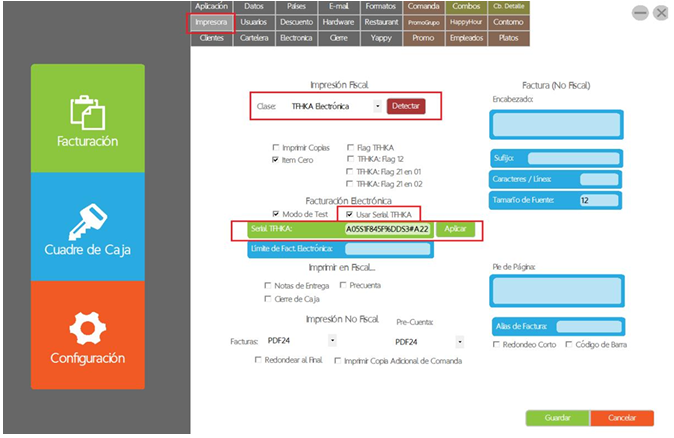
Acceda al menú Configuración.
Seleccione la pestaña IMPRESORA.
Realice las siguientes acciones:
Seleccione el PAC correspondiente.
Active la opción “Usar serial TFHKA”.
Ingrese el serial proporcionado por el PAC.
Presione el botón Aplicar.
Presione Guardar para confirmar los cambios.
Acceda al menú Configuración.
Seleccione la pestaña IMPRESORA.
Realice las siguientes acciones:
Seleccione el PAC correspondiente.
Active la opción “Usar serial TFHKA”.
Ingrese el serial proporcionado por el PAC.
Presione el botón Aplicar.
Presione Guardar para confirmar los cambios.
Paso 3. Configuración Electrónica y Carga de Archivos
Ingrese al menú Configuración.
Acceda a la pestaña ELECTRÓNICA.
Ingrese al menú Configuración.
Acceda a la pestaña ELECTRÓNICA.
Credenciales electrónicas
Complete las credenciales de la misma forma en que se realiza normalmente, ya que no existen cambios en la manera de configurar los siguientes campos:
Token Empresa
Token Password
Sucursal
Punto de Facturación
Campos adicionales obligatorios
Adicionalmente, deberán completarse los campos:
QR
PIN
Importante:
El QR debe ser proporcionado por el PAC.
El PIN debe ser proporcionado por el Contribuyente / Cliente.
Información fiscal requerida
Asimismo, deberá completarse en su totalidad la información ubicada en la parte inferior de la pestaña:
Nombre Fiscal
Teléfono
Correo electrónico
R.U.C
Dígito Verificador (DV)
Marcar la opción Jurídico, en caso de aplicar
Dirección
Coordenadas
Ubicación
Carga de archivos electrónicos
Finalmente, será necesario cargar los siguientes archivos utilizando los botones verdes ubicados en la parte inferior de la pestaña:
Archivo .p12
Archivo FelLicense.data
Detalle de los archivos:
El archivo .p12 corresponde a la firma electrónica y debe ser proporcionado por el Contribuyente / Cliente.
El archivo FelLicense.data debe ser proporcionado por el PAC, en este caso The Factory TFHKA.
Una vez completada la carga de ambos archivos, presione Guardar para finalizar la configuración.
Paso 4. Instalación de Java 8
Instale Java 8 en el equipo donde se utilizará la facturación electrónica.
Este paso es obligatorio para garantizar el correcto funcionamiento del sistema.
Consideraciones Importantes
Realice todos los pasos en el orden indicado.
Esta configuración debe realizarse en cada estación de trabajo que funcione como caja con serial de licencia de folios ilimitados TFHKA.
Los archivos .p12 y FelLicense.data deben ser proporcionados por el PAC (TFHKA).
Realice todos los pasos en el orden indicado.
Esta configuración debe realizarse en cada estación de trabajo que funcione como caja con serial de licencia de folios ilimitados TFHKA.
Los archivos .p12 y FelLicense.data deben ser proporcionados por el PAC (TFHKA).
Enlaces de Descarga – Versiones Más Recientes
RetailPOS
RetailPOS Supermarket
Java 8
https://www.java.com/es/download/